
「30分で作ろう」シリーズ(3) 一人でタイムアタック
一人でタイムアタック
このテキストではゴーカートに乗って一人でサーキットを走るレースゲームを作ります。
ラップタイム計測が可能ですので、タイムアタックにチャレンジできます。
「一人でタイムアタック」を元に、次の「対戦タイムアタック」を作ります。ぜひここから二人対戦までチャレンジしてみてください。
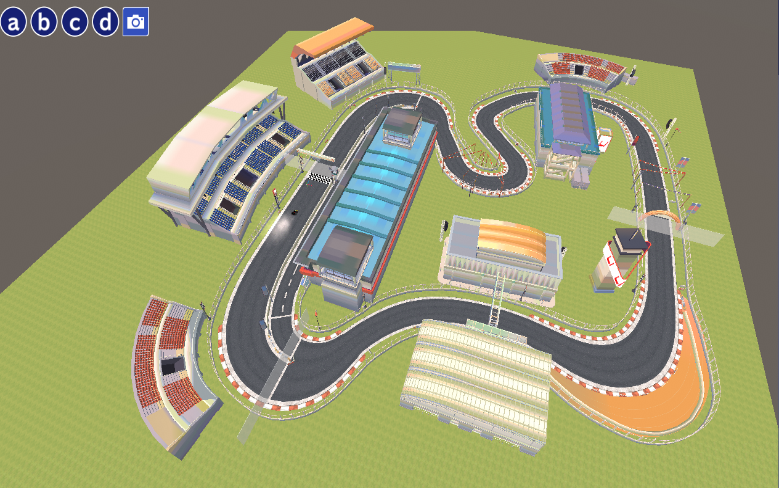
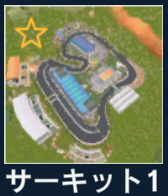
サーキット全景
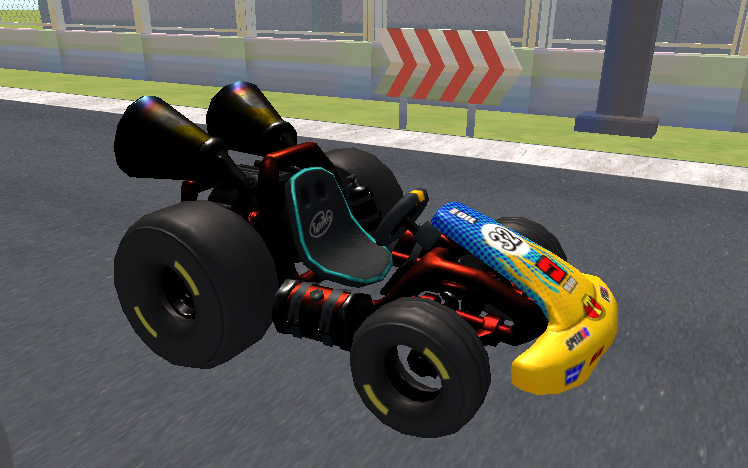
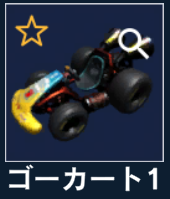
ゴーカート
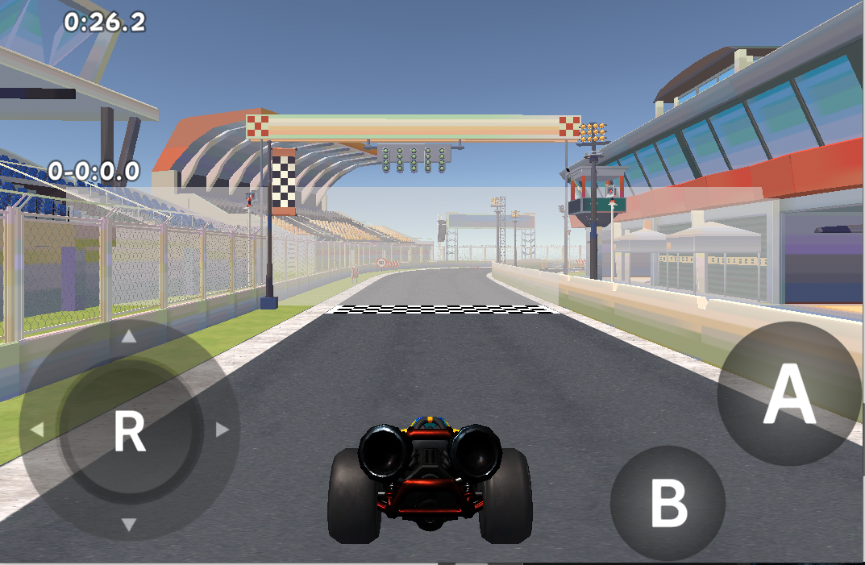
プレイ画面
順番に説明していきます。
1. ゴーカートを走らせよう
説明
オブジェクトとしてレース場とゴーカートを配置し、ゴーカートを操作できるようにプログラムします。
使用する変数
ありません。
使用するオブジェクト
- カメラ
- サーキット1
- ゴーカート1
- 右スティック
- Aボタン
- Bボタン
作成手順
背景を変更
オブジェクト一覧から「トラック」を選択しましょう。
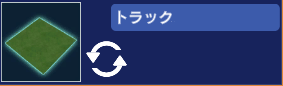
変更ボタンをクリックして、背景を「サーキット1」に変更しましょう。
変更ボタン

オブジェクトを追加
ゴーカートを追加します
オブジェクト追加ボタンをクリックし、「カテゴリ」を「動く機械」に設定して、「ゴーカート1」を選択しましょう。
オブジェクト追加ボタン

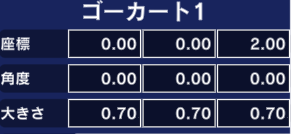
オブジェクト「ゴーカート1」を選択した状態でシーンエディタに切り替え、設定を変更しましょう。
シーンエディタ

下記のように設定しましょう。
右スティックを追加します
ハンドル操作のために、右スティックを追加します。
オブジェクト追加ボタンをクリックし、「ツール」を選択して、右スティックを追加してください。
オブジェクト追加ボタン

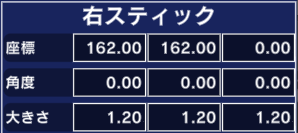
オブジェクト「右スティック」を選択した状態でシーンエディタに切り替え、設定を変更しましょう。
シーンエディタ

下記のように設定しましょう。
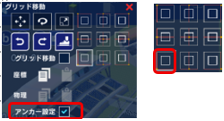
グリッド移動UI(アンカー設定ON時)
- アンカー設定について
- 2Dオブジェクトの基準位置を決める機能です。「グリッド移動」の「アンカー設定」にチェックすることで使用可能です。
- このテキストにてオブジェクトを設定する場合に3×3のアンカー設定マークが表示されている場合、基準位置を指定して、座標を設定しています。
Aボタンを追加します
アクセル操作のために、Aボタンを追加します。
オブジェクト追加ボタンをクリックし、「ツール」を選択して、Aボタンを追加してください。
オブジェクト追加ボタン

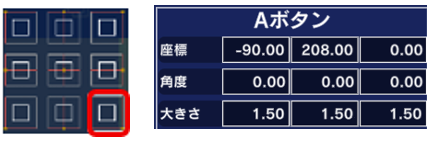
オブジェクト「Aボタン」を選択した状態でシーンエディタに切り替え、設定を変更しましょう。
シーンエディタ

下記のように設定しましょう。
Bボタンを追加します
バック操作のために、Bボタンを追加します。
オブジェクト追加ボタンをクリックし、「ツール」を選択して、Bボタンを追加してください。
オブジェクト追加ボタン

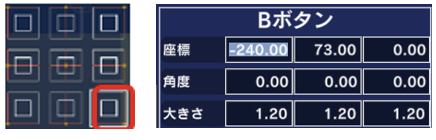
オブジェクト「Bボタン」を選択した状態でシーンエディタに切り替え、設定を変更しましょう。
シーンエディタ

下記のように設定しましょう。
プログラムを追加
カメラを指定します
カメラオブジェクトを選択して、プログラムエディタに切り替えます。
プログラムエディタ

下記のようにブロックを配置します。
ゴーカート1の後ろに配置し、マウス、Rボタンでゴーカート1が操作できるようにプログラムします。
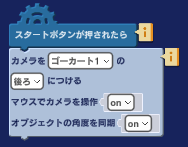
スタートボタンが押されたら
- カメラをゴーカート1の後ろに付け
- マウスでカメラを操作:on
- オブジェクトの角度を同期:on
操作ボタンを指定します
ゴーカート1を選択して、プログラムエディタに切り替えます。
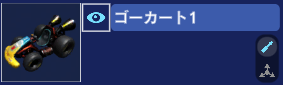
プログラムエディタ

キーボードを下記のように設定しましょう。
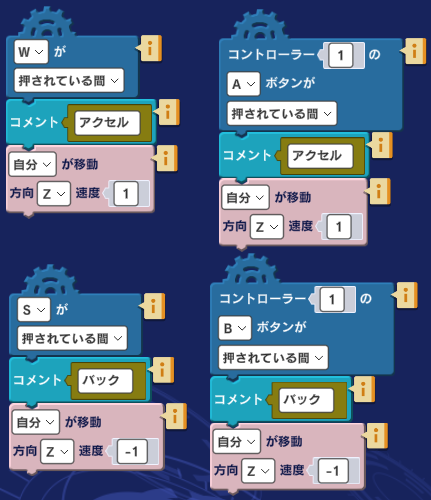
キーボード
- Wキー : アクセル
- Sキー : バック
コントローラ&タッチ操作
- Aボタン : アクセル
- Bボタン : バック
動かしてみよう
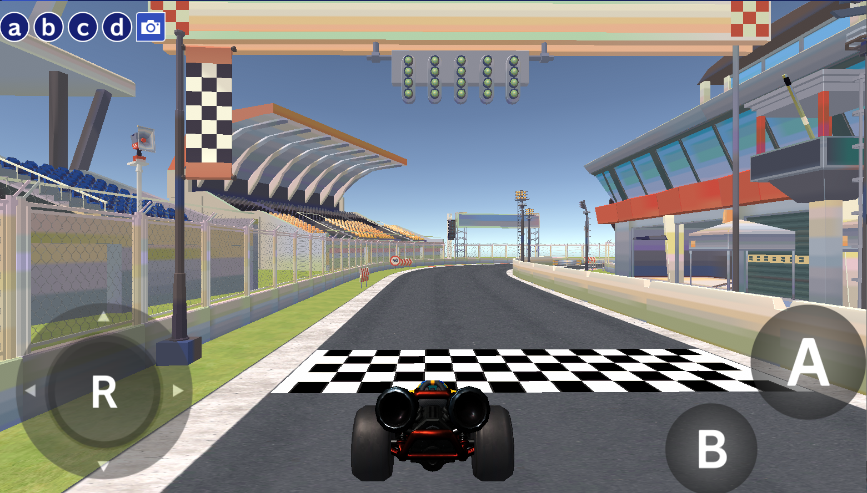
WキーまたはAボタンでアクセルをふかして、右スティックやマウスでハンドルを操作することでサーキットを走れるようになりました。
次はレーススタート時のカウントダウン表示を作ってみましょう。