
「30分で作ろう」シリーズ(3) 一人でタイムアタック
2.スタート演出を作ろう
説明
- ゲームを作るうえで、様々な状態(ステータス)を管理することが必要となります。
(例えば、ゲームクリア、ゲームオーバー、タイトル表示など) - 今回は、変数:ゲームステータスを追加して、ゲーム起動、ゲームスタート状態を設定します。
- スタートボタンを配置し、タッチした際にゲームスタート状態とし、カウントダウンの演出を作成します。
使用する変数
- ゲームステータス:ゲーム進行の状態を管理します。
使用するオブジェクト
- カメラ
- サーキット1
- ゴーカート1
- 右スティック
- Aボタン
- Bボタン
- プログラム(追加)
- スタートボタン(追加)
- カウントダウン表示(追加)
- Go(追加)
作成手順
変数を追加
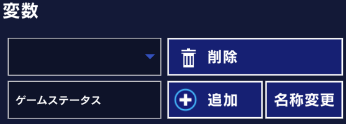
変数設定を開き、変数:「ゲームステータス」を追加します。

変数設定
オブジェクトを追加
プログラムを追加します
ゲームステータスを管理するプログラム用に追加します。
オブジェクト追加ボタンをクリックし、「カテゴリ」を「プログラム」に設定して、「プログラム」を選択しましょう。
オブジェクト追加ボタン

モデル/プログラム
ボタンを追加します
スタートボタンを表示するために追加します。
オブジェクト追加ボタンをクリックし、「ツール」を選択して、「ボタン」を追加しましょう。
オブジェクト追加ボタン

ツール/ボタン
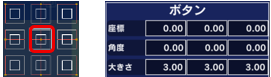
オブジェクト「ボタン」を選択した状態でシーンエディタに切り替え、設定を変更しましょう。
シーンエディタ

下記のように設定しましょう。
「ボタン」オブジェクトを長押しして、ボタン名をスタートに変更しましょう。

「ボタン」オブジェクトを選択して、プログラムエディタに切り替えます。
プログラムエディタ

「ボタン」から「スタートボタン」に名前を変更します。
プログラムで表示のON/OFFを行うため「目」マークをOFFにして非表示にします。

タイトル(中央) を追加します
カウントダウンを表示するために追加します。
オブジェクト追加ボタンをクリックし、「ツール」を選択して、「タイトル(中央)」を追加しましょう。
オブジェクト追加ボタン

ツール/タイトル(中央)
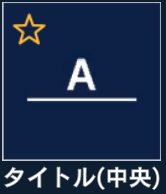
オブジェクト「タイトル(中央)」を選択した状態でシーンエディタに切り替え、設定を変更しましょう。
シーンエディタ

下記のように設定しましょう。
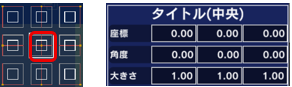
「タイトル(中央)」オブジェクトを選択して、プログラムエディタに切り替えます。
プログラムエディタ

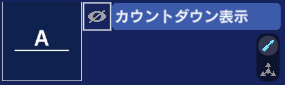
「タイトル(中央)」から「カウントダウン表示」に名前を変更します。
プログラムで表示のON/OFFを行うため目マークをOFFにして非表示にします。

Goを追加します
スタートの演出用に追加します。
オブジェクト追加ボタンをクリックし、「ツール」を選択して、「Go」を追加しましょう。
オブジェクト追加ボタン

ツール/Go

オブジェクト「Go」を選択した状態でシーンエディタに切り替え、設定を変更しましょう。
シーンエディタ

下記のように設定しましょう。
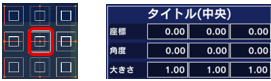
プログラムを追加
各オブジェクトに必要なプログラムを追加します。
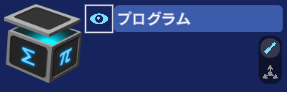
ゲームステータスの制御を追加します
プログラムオブジェクトを選択して、プログラムエディタに切り替えます。
プログラムエディタ

下記のようにブロックを配置します。
変数「ゲームステータス」を0に初期化します。
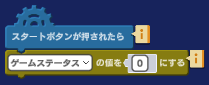
変数「ゲームステータス」の変化に合わせて、動作するプログラムを配置します。
変数「ゲームステータス」は今後条件が増えるため、条件を追加できる下記のブロックを使用します。+を押すと、条件を増やせます。
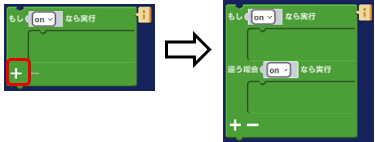
下記のようにブロックを配置します。
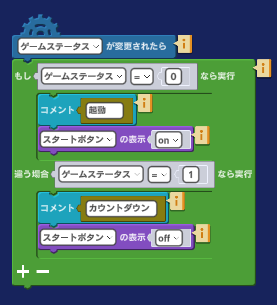
ゲームステータスが変更した場合、
「ゲームステータス=0」
スタートボタンの表示をONにします。
「ゲームステータス=1」
スタートボタンの表示をOFFにします。
スタートボタンの制御を追加します
スタートボタンオブジェクトを選択して、プログラムエディタに切り替えます。
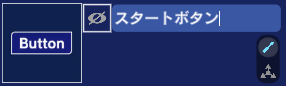
プログラムエディタ

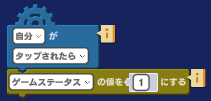
自分がタップされたら、ゲームステータスを1に変更します。
カウントダウン表示を追加します
カウントダウン表示オブジェクトを選択して、プログラムエディタに切り替えます。
プログラムエディタ

下記のようにブロックを配置します 。
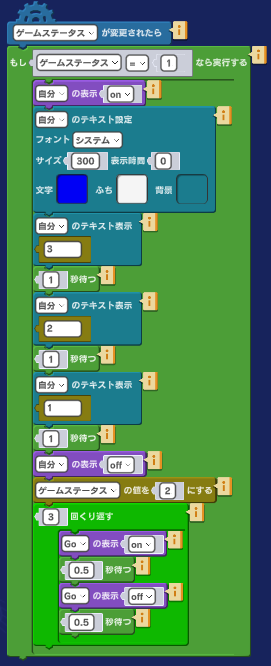
ゲームステータスが変更された場合
もし、ゲームステータス=1ならば
カウントダウン表示
カウントダウン表示:ON
フォント設定を実行
カウントダウン表示に対して1秒間隔で、3,2,1と表示を実行
カウントダウン表示 OFF
ゲームステータスを2に変更
Go点滅表示
カウントダウン表示:OFF
3回繰り返すループ
Go表示:On
0.5秒待機
Go表示:Off
0.5秒待機
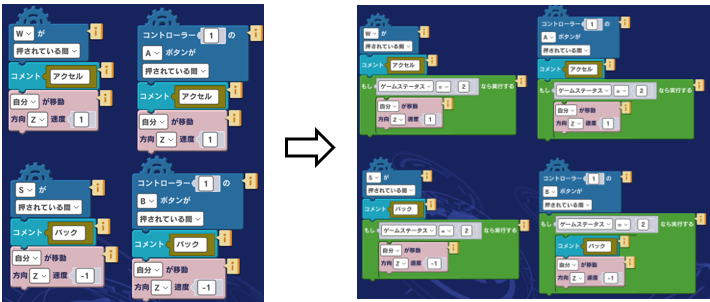
操作ボタンを変更します
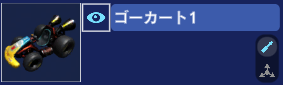
ゴーカート1を選択して、プログラムエディタに切り替えます。
プログラムエディタ

ゲームステータスが2の時のみ動くように変更します。
動かしてみよう
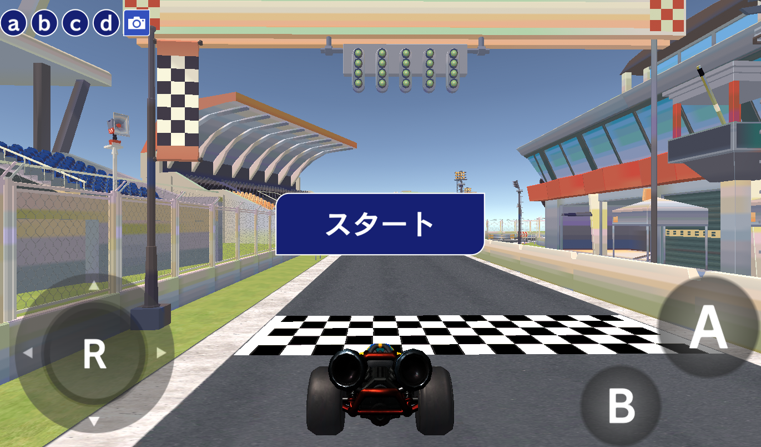
起動すると、スタートボタンが表示されます。
スタートボタンをクリックすると、カウントダウンが開始され、レースが始まります。
次は「タイム表示を作ろう」に進みましょう。