
「30分で作ろう」シリーズ(4) 対戦タイムアタック
対戦タイムアタック
前回の「一人でタイムアタック」をベースに二人でタイムを競う「対戦タイムアタック」を作ります。
二人で対戦を行うため、操作系とカメラ設定を前回から大きく変更します。
操作はキーボードのゴーカート1:WASDキーとゴーカート2:カーソルキー(上下左右)を使用します。
ゲームコントローラを2台使った操作も可能です。
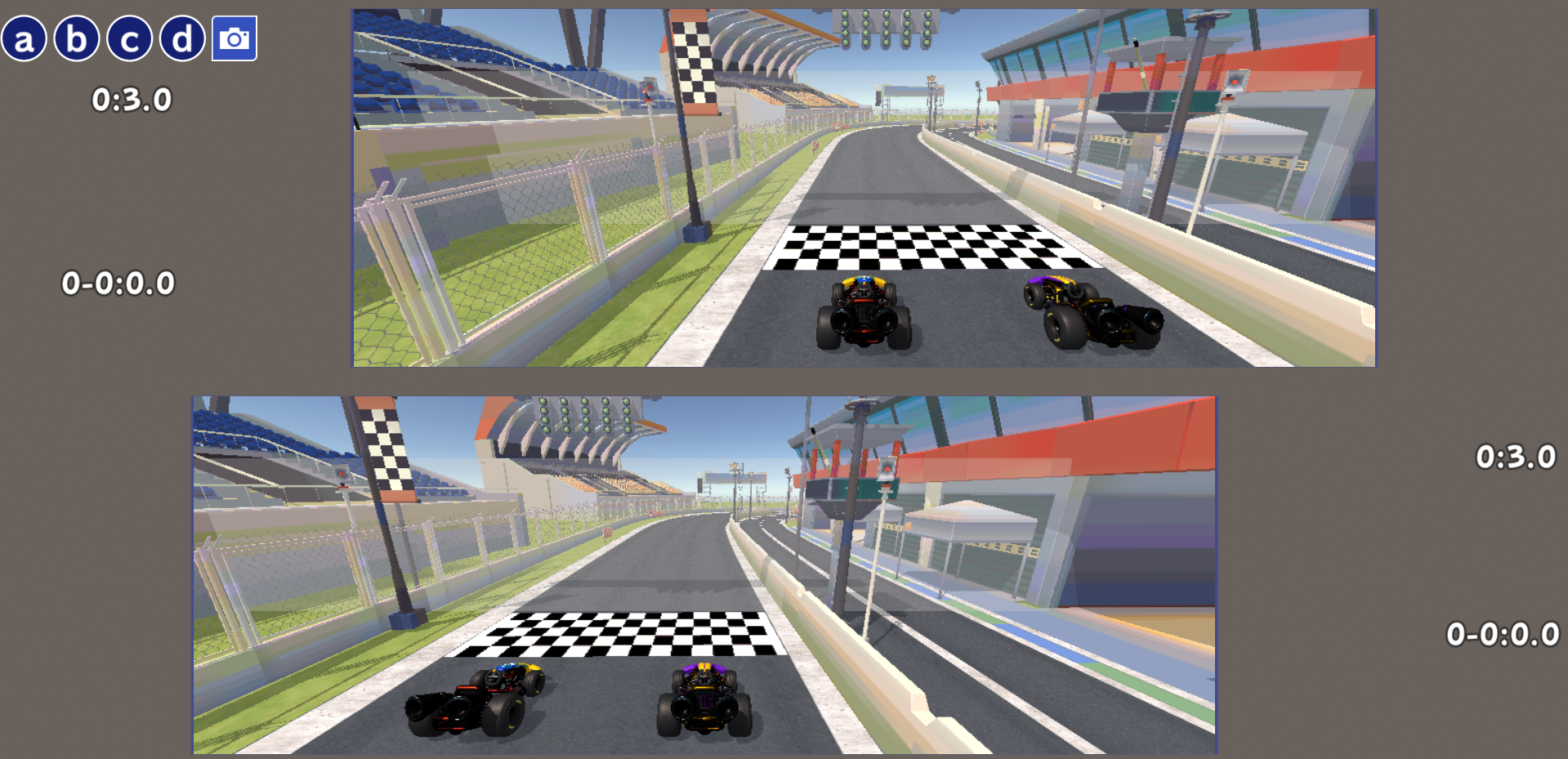
カメラは2台のゴーカートでそれぞれの視点が必要となりますので、画面を上下2分割して表示します。
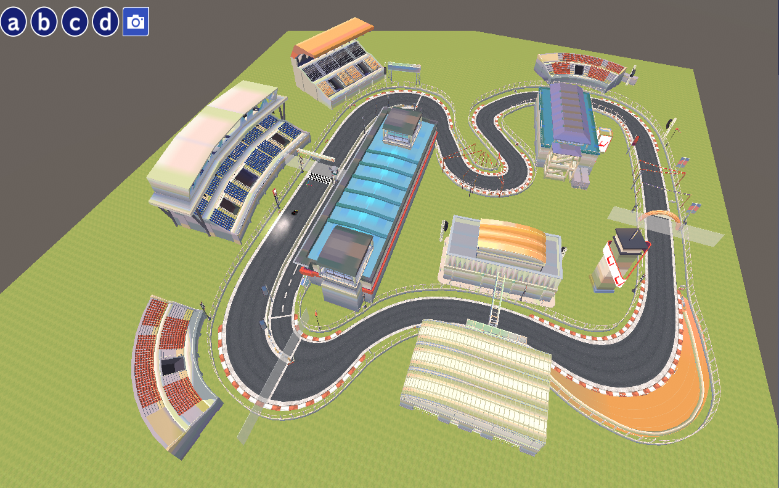
サーキット全景
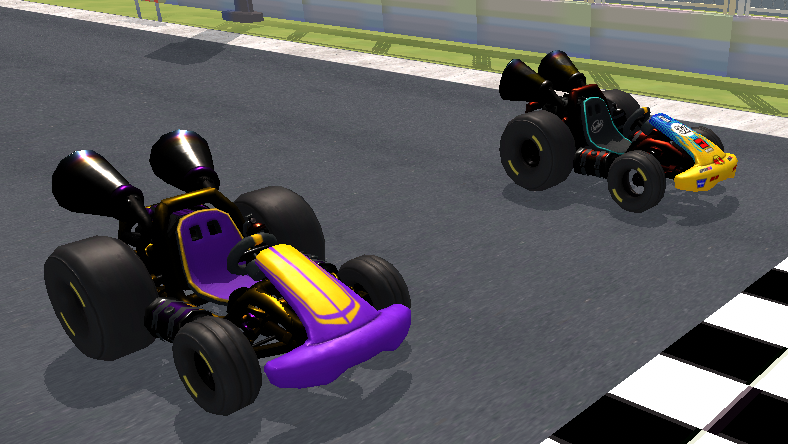
ゴーカート
Play画面
順番に説明していきます。
1. ゴーカート2を追加しよう
説明
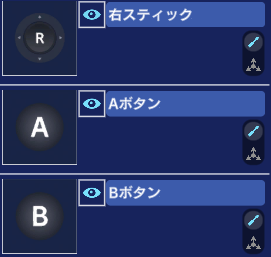
- 使用しない右スティック、Aボタン、Bボタンを削除します。
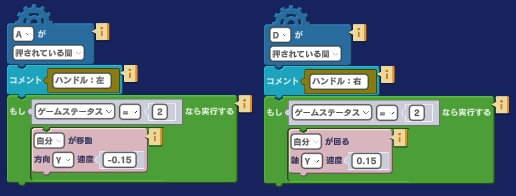
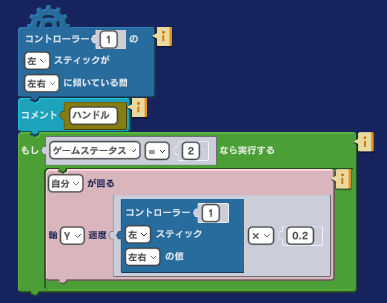
- 操作系をキーボードとゲームコントローラに変更します。
- 1台目のゴーカート1をコピーして、2台目のゴーカート2を準備します。
使用する変数
- ゲームステータス ゲーム進行の状態を管理します
- Car1_ミリ秒 タイムのミリ秒値を格納します
- Car1_秒 タイムの秒値を格納します
- Car1_分 タイムの分値を格納します
- Car1_Lap数 ラップ数を格納します
- Car1_Lapタイム ラップタイムを格納します
- CP1-1 チェックポイント1の通過の有無を格納します
- CP2-1 チェックポイント2の通過の有無を格納します
- CP3-1 チェックポイント3の通過の有無を格納します
使用するオブジェクト
- カメラ
- サーキット1
- ゴーカート1
- ゴーカート2(追加)
- 右スティック(削除)
- Aボタン(削除)
- Bボタン(削除)
- プログラム
- Car1_タイム表示
- スタートボタン
- カウントダウン表示
- Go
- Car1_ラップタイム
- チェックポイント1
- チェックポイント2
- チェックポイント3
作成手順
使用しないオブジェクトを削除
操作をキーボードに変更するため、下記のボタンを削除します。

削除オブジェクト
カメラオブジェクトの設定を変更します
カメラオブジェクトを選択して、シーンエディタに切り替えます。

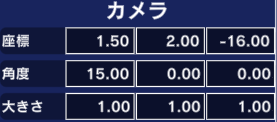
下記のように設定しましょう。
プログラムを変更
カメラオブジェクトの設定変更
カメラオブジェクトを選択して、プログラムエディタに切り替えます。
プログラムエディタ

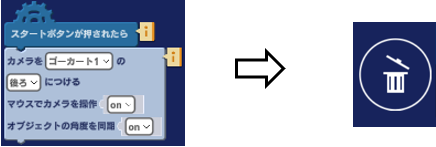
このブロックを削除します。
ゴーカート1のプログラムを変更します
ゴーカート1オブジェクトを選択して、プログラムエディタに切り替えます。
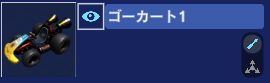
プログラムエディタ

下記のブロックを追加します。
キーボード用
ゲームコントローラ用
ゴーカート1をコピーしてゴーカート2を作ります

名前をゴーカート1(1)からゴーカート2に変更します。

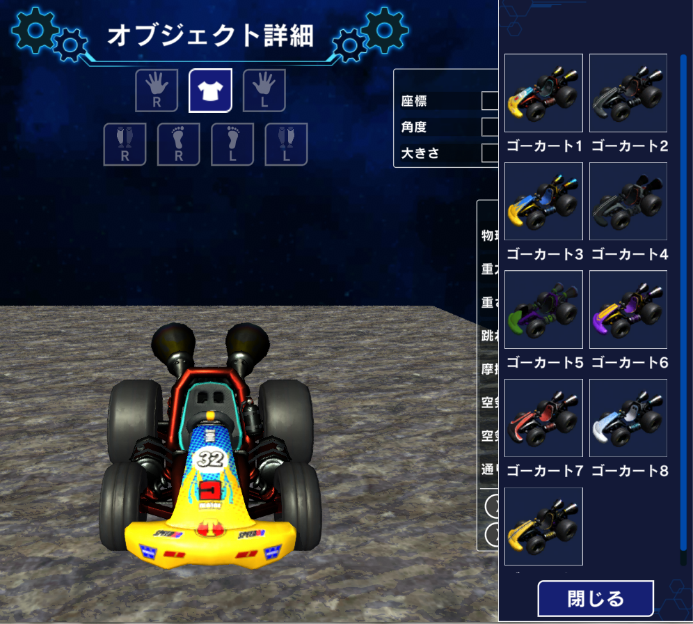
ゴーカート2のスキンを変更します。
ゴーカート2オブジェクトを選択して、オブジェクト詳細に切り替えます。
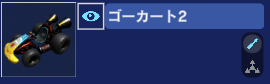

オブジェクト詳細のスキン変更ボタンを選択して、お好きなスキンに変更します。
今回は紫のスキンに切り替えます。

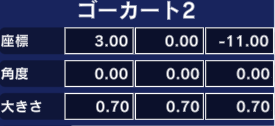
座標を指定するため、ゴーカート2オブジェクトの選択し、シーンエディタに切り替えます。

下記のように設定しましょう。
ゴーカート2のプログラムを変更します
ゴーカート1オブジェクトを選択して、プログラムエディタに切り替えます。
プログラムエディタ

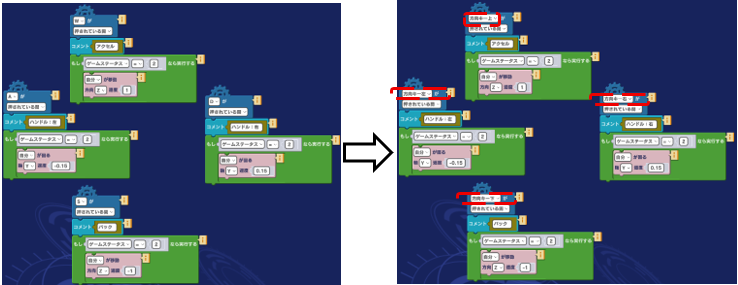
下記のようにブロックを変更しカーソルキーで操作できるようにします。
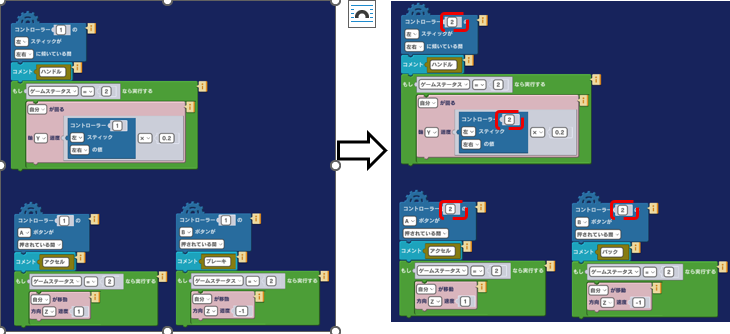
ゲームコントローラ2にも対応します
動かしてみよう
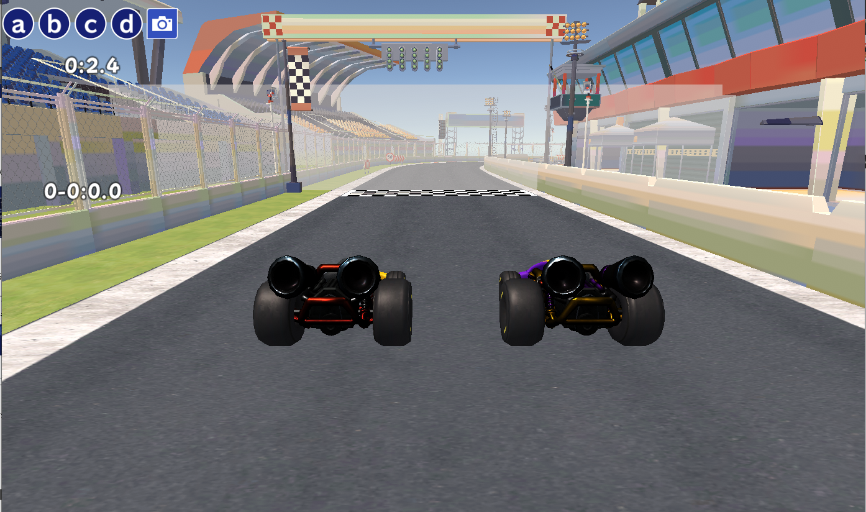
2台のゴーカートがサーキットに配置され、それぞれ、キーボードやゲームコントローラで操作できるようになりました。
しかし、カメラの設定が行われていないため、各ゴーカートに付いていきません。
次は追従するカメラを作ってみましょう!