
3. 画面分割表示を実装しよう
説明
- Mind Renderのモニターオブジェクト、ツールカメラオブジェクトを用いて、画面分割表示を作ります。
- 2つのカメラをそれぞれのゴーカートの後ろに配置して、追尾。
- その映像は、モニター1、モニター2に自動的に送られます。
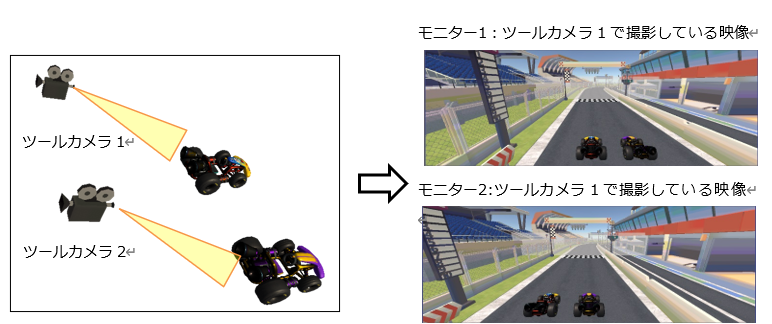
-
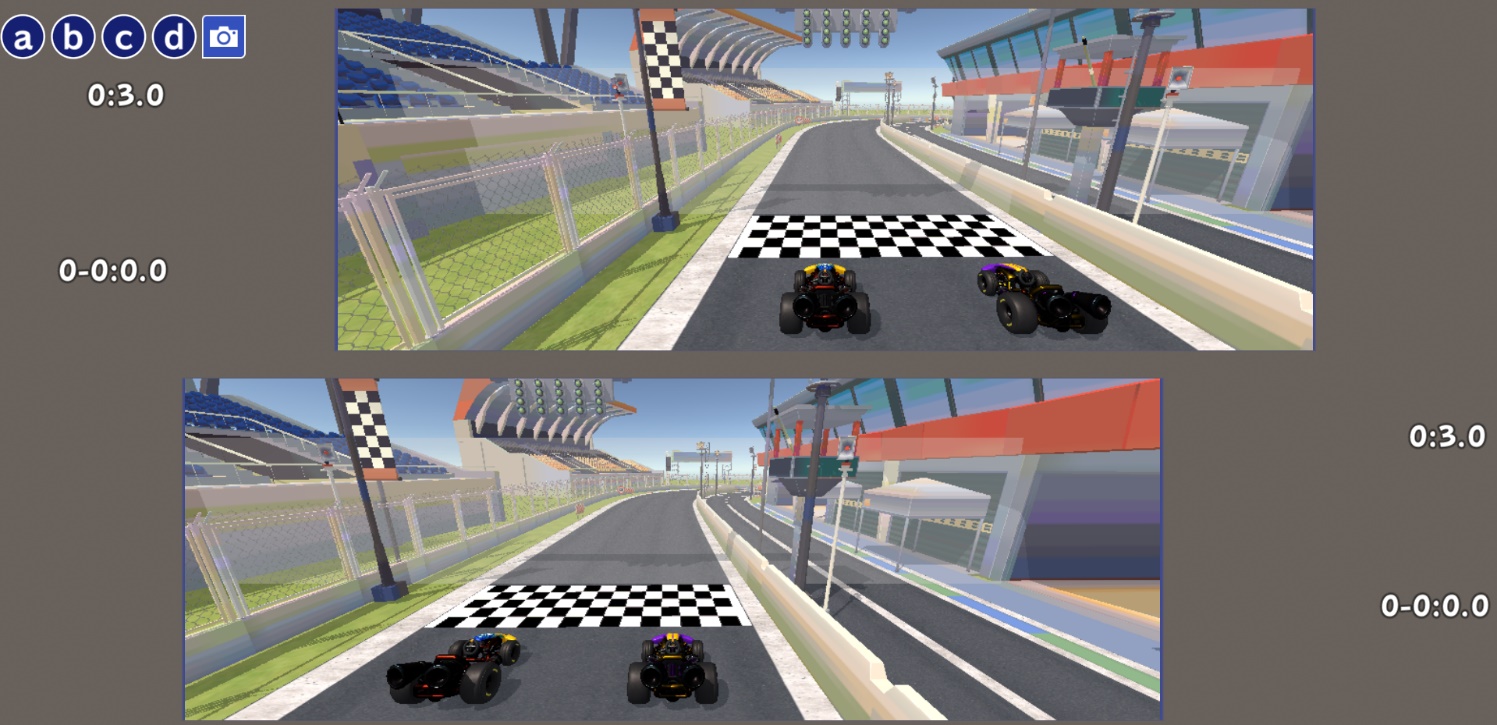 画面には通常のメインカメラの映像ではなく、モニター1、モニター2の映像を配置します。
(上:モニター1、下:モニター2)
使用する変数
- ゲームステータス ゲーム進行の状態を管理します
- Car1_ミリ秒 タイムのミリ秒値を格納します
- Car1_秒 タイムの秒値を格納します
- Car1_分 タイムの分値を格納します
- Car1_Lap数 ラップ数を格納します
- Car1_Lapタイム ラップタイムを格納します
- CP1-1 チェックポイント1の通過の有無を格納します
- CP2-1 チェックポイント2の通過の有無を格納します
- CP3-1 チェックポイント3の通過の有無を格納します
- カメラ1のX座標 カメラ1のX座標を格納します
- カメラ1のZ座標 カメラ1のZ座標を格納します
- カメラ2のX座標 カメラ2のX座標を格納します(追加)
- カメラ2のZ座標 カメラ2のZ座標を格納します(追加)
使用するオブジェクト
- カメラ
- サーキット1
- ゴーカート1
- ゴーカート2
- プログラム
- Car1_タイム表示
- モニター1(追加)
- モニター2(追加)
- ツールカメラ1(追加)
- ツールカメラ2(追加)
- スタートボタン
- カウントダウン表示
- Go
- Car1_ラップタイム
- チェックポイント1
- チェックポイント2
- チェックポイント3
作成手順
変数を追加
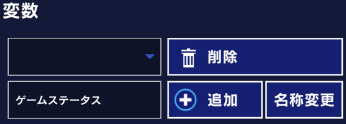
変数設定を開き、変数:「カメラ2のX座標」、「カメラ2のZ座標」を追加します。

変数設定
オブジェクトを追加
モニター1、モニター2を追加します
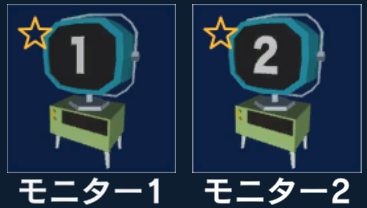
画面を2分割にするために、ツール/プログラムにある、モニター1、モニター2を追加します。
オブジェクト追加ボタン

ツール/プログラム
オブジェクト「モニター1」を選択した状態でシーンエディタに切り替え、設定を変更しましょう。
シーンエディタ

下記のように設定しましょう。
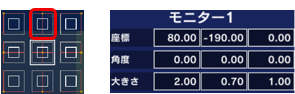
同じように、「モニター2」を選択した状態でシーンエディタに切り替え、設定を変更しましょう。
シーンエディタ

下記のように設定しましょう。
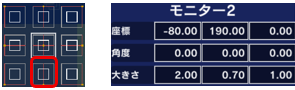
サブカメラ1、サブカメラ2を追加します
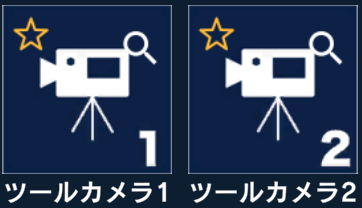
各ゴーカートを撮影するために、モデル/プログラムにある、ツールカメラ1、ツールカメラ2を追加します。
オブジェクト追加ボタン

モデル/プログラム
プログラムを追加
ツールカメラにプログラムを追加します。
ツールカメラ1にプログラムを追加します
カメラのプログラムを移動します。
カメラオブジェクトを選択して、プログラムエディタに切り替えます。
プログラムエディタ

下記のようにブロックがあります。
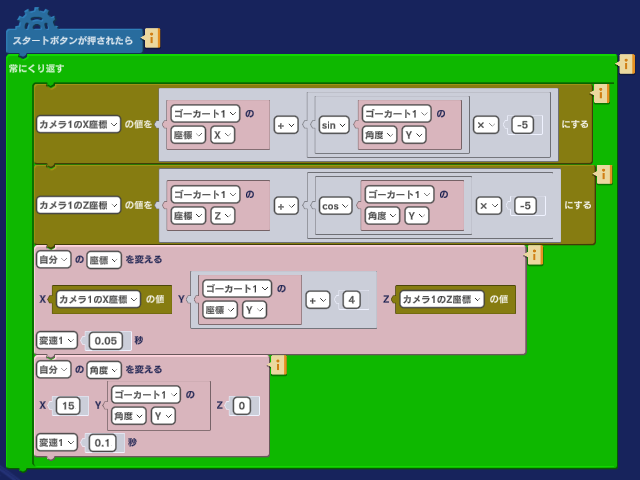
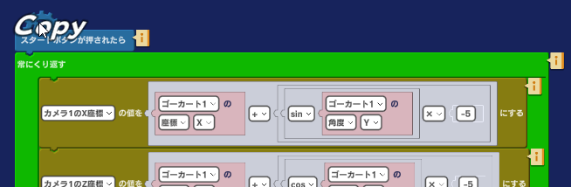
「スタートボタンが押されたら」を長押ししてコピーします。
次に、ツールカメラ1オブジェクトを選択して、プログラムエディタに切り替えます。
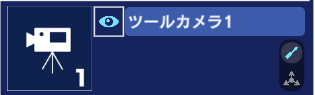
プログラムエディタ

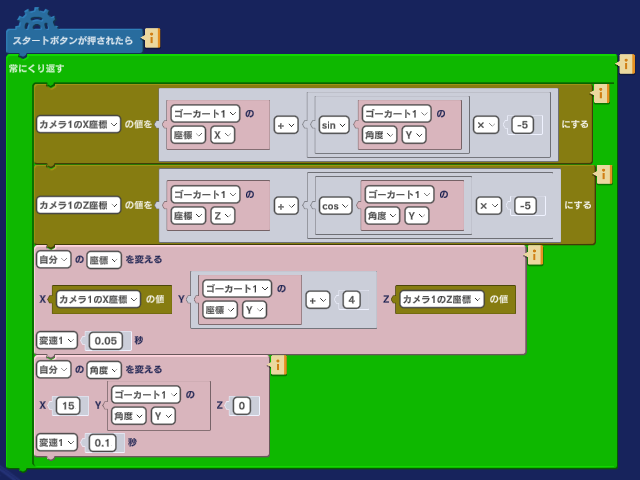
何もないところで長押しして、ペーストします。
ツールカメラ2にプログラムを追加します
同じように、ツールカメラ2オブジェクトを選択して、プログラムエディタに切り替えます。
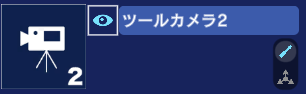
プログラムエディタ

何もないとところで長押しして、ペーストします。
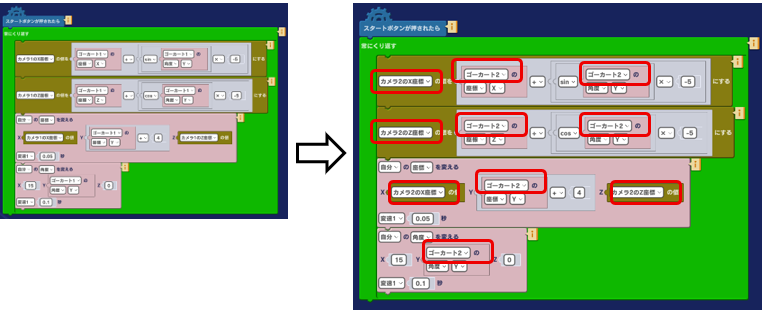
ツールカメラ2は、ゴーカート2とカメラ2のプログラムなので、下記のように変更します。
メインカメラを無効化します
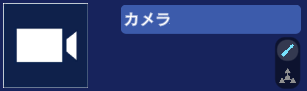
カメラオブジェクトを選択して、プログラムエディタに切り替えます。
プログラムエディタ

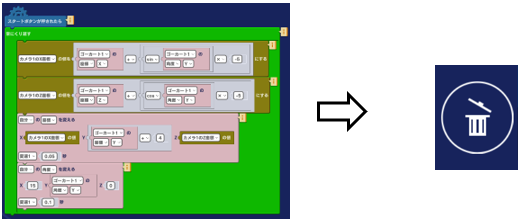
カメラ用プログラムはサブカメラに移動したため、このプログラムは不要であるため、削除します。
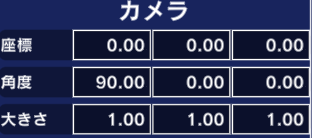
メインカメラの向きを変更します。
カメラオブジェクトを選択して、シーンエディタに切り替えます。
シーンエディタ

下記のように設定しましょう。
メインカメラの下向きとなり、何も映らなくなります。
注意点
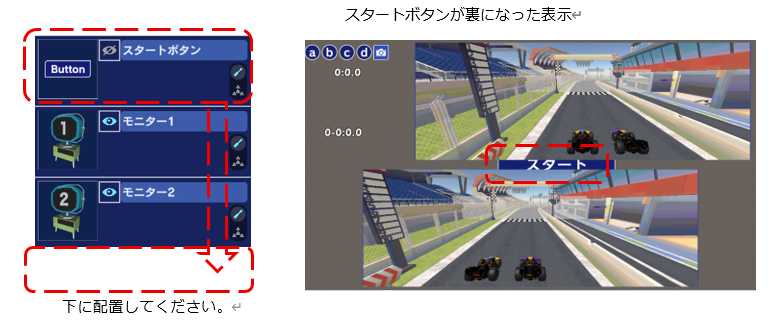
- スタートボタンは、必ず、モニター1,モニター2の下に置きましょう。
- 上に置いてしまうと、スタートボタンがモニター1,モニター2の裏になってしまい押しにくくなってしまいます。
動かしてみよう
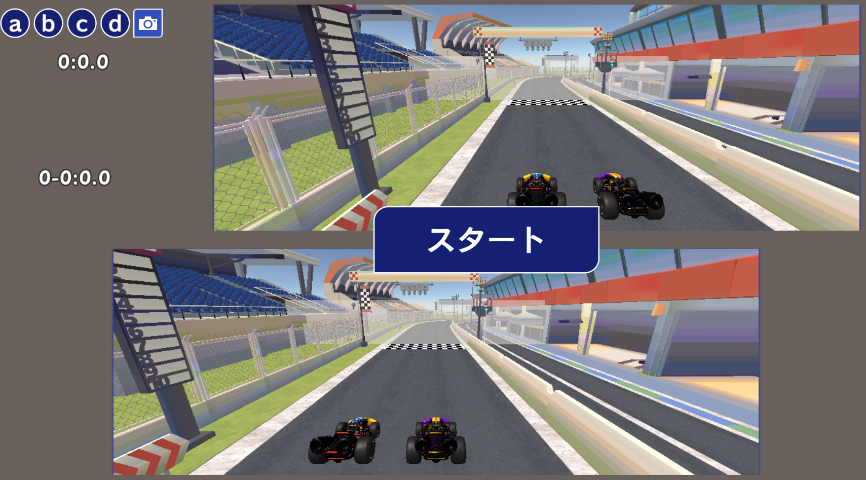
起動すると、スタートボタンが表示されます。
スタートボタンをクリックすると、カウントダウンが開始され、各ゴーカートの視点で表示されます。
次は「ゴーカート2のタイムを計測しよう」に進みましょう。