
「30分で作ろう」シリーズ(4) 対戦タイムアタック
4. ゴーカート2のタイムを計測しよう
説明
- ゴーカート1と同じように、タイム表示を追加します。
使用する変数
- ゲームステータス ゲーム進行の状態を管理します
- Car1_ミリ秒 タイムのミリ秒値を格納します
- Car1_秒 タイムの秒値を格納します
- Car1_分 タイムの分値を格納します
- Car2_ミリ秒 タイムのミリ秒値を格納します(追加)
- Car2_秒 タイムの秒値を格納します(追加)
- Car2_分 タイムの分値を格納します(追加)
- Car1_Lap数 ラップ数を格納します
- Car1_Lapタイム ラップタイムを格納します
- Car1_カウント ラップカウントを格納します
- CP1-1 チェックポイント1の通過の有無を格納します
- CP2-1 チェックポイント2の通過の有無を格納します
- CP3-1 チェックポイント3の通過の有無を格納します
- カメラ1のX座標 カメラ1のX座標を格納します
- カメラ1のZ座標 カメラ1のZ座標を格納します
- カメラ2のX座標 カメラ2のX座標を格納します
- カメラ2のZ座標 カメラ2のZ座標を格納します
使用するオブジェクト
- カメラ
- サーキット1
- ゴーカート1
- ゴーカート2
- プログラム
- Car1_タイム表示
- Car2_タイム表示(追加)
- モニター1
- モニター2
- ツールカメラ1
- ツールカメラ2
- スタートボタン
- カウントダウン表示
- Go
- Car1_ラップタイム
- チェックポイント1
- チェックポイント2
- チェックポイント3
作成手順
変数を追加
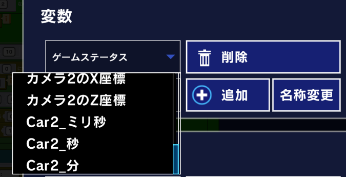
変数設定を開き、下記の名前で変数を追加しましょう。
・Car2_ミリ秒
・Car2_秒
・Car2_分

変数設定
オブジェクトを追加
Car2_タイム表示を作ります
オブジェクト「Car1_タイム表示」を選択した状態で、コピーを実行します。
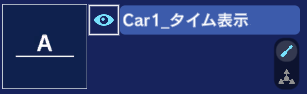

名前をCar1_タイム表示 (1)からCar2_タイム表示に変更します。

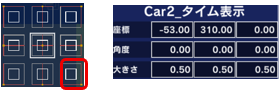
オブジェクト「Car2_タイム表示」を選択した状態でシーンエディタに切り替え、設定を変更しましょう。
シーンエディタ

下記のように設定しましょう。
プログラムを追加
ゴーカート1用のタイム表示をベースに、ゴーカート2用に変更します。
プログラムエディタ

下記のようにブロックで使用する変数を変更します。
・Car1_ミリ → Car2_ミリ秒
・Car1_秒 → Car2_秒
・Car1_分 → Car2_分
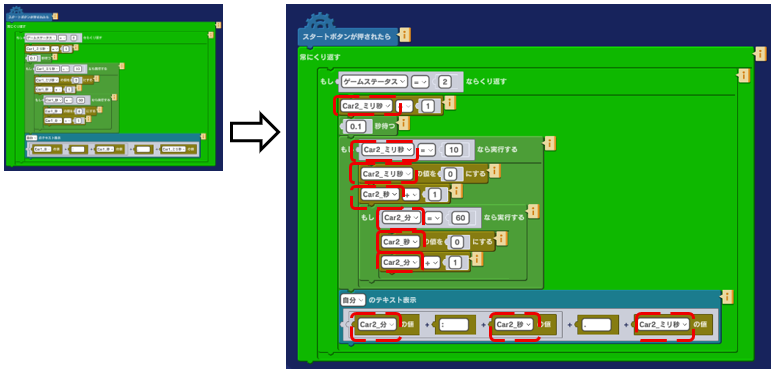
テキスト表示部分のブロック構成
動かしてみよう
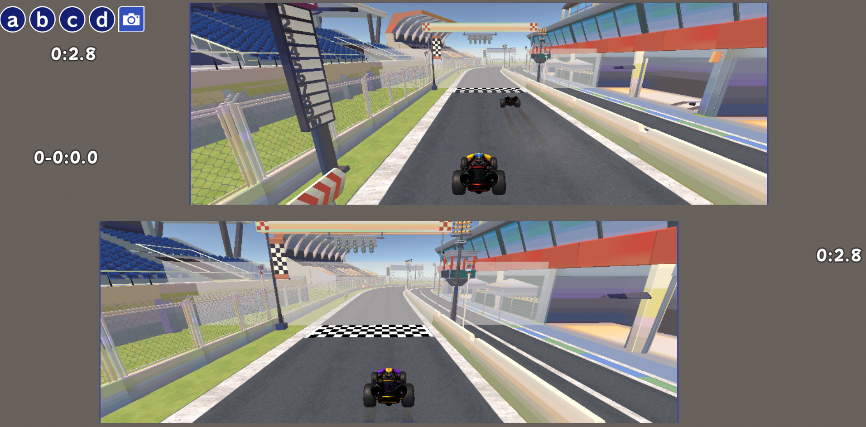
ゴーカート1と同じように、カウントダウン表示後、タイマーのカウントが開始されます。
次は「ゴーカート2のラップタイムを記録しよう」に進みましょう。